素材を集める
Canvaの場合はスターをつけるか、フォルダーに保存⭐︎
ただ無料版だとなかなか思ったような素材が見つからないこともあるので下記サイトを探してみてくださいね!
※それそれの素材でライセンスが違うので注意してご利用ください!!!
イラスト
もう分かる部分はどんどん飛ばして行って必要な素材を作成したりあるめたりしてください。
動画を見ながら一緒に作成し視聴後はできているのが理想です!
プロフィール
人物の切り抜き背景の設定など自分のカラーとテーマに沿って作ります!
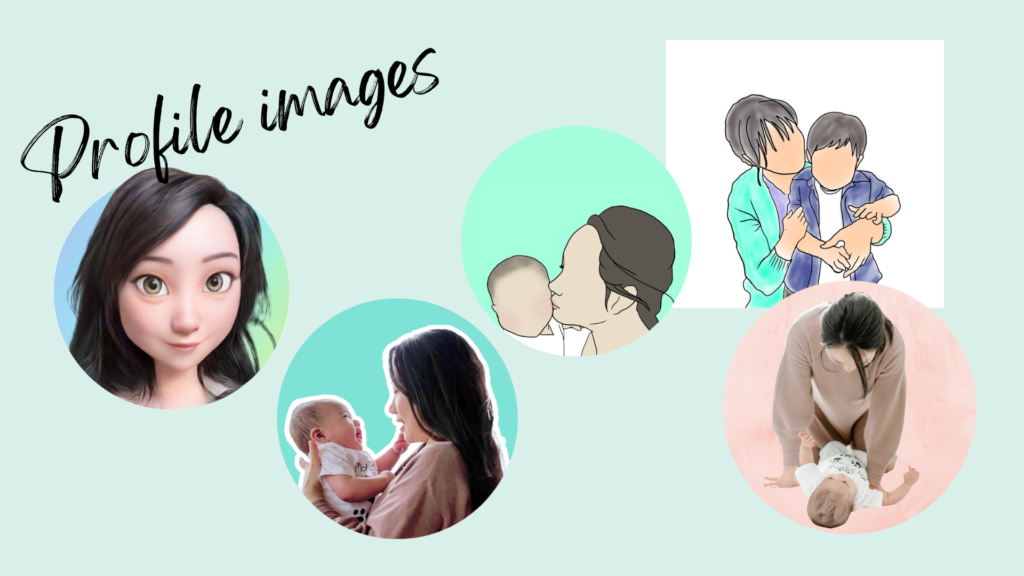
iPadをお持ちの方は線画にも挑戦!!!
ボタン
オリジナルのボタンの作成
バナー作成
1900x600pxのテンプレ作成して共有かけています。
こちらから作成してみてください!写真は有料版なので削除し色味や素材全てご自身のテーマに合わせて変更してくださいね。できなければコメントください。
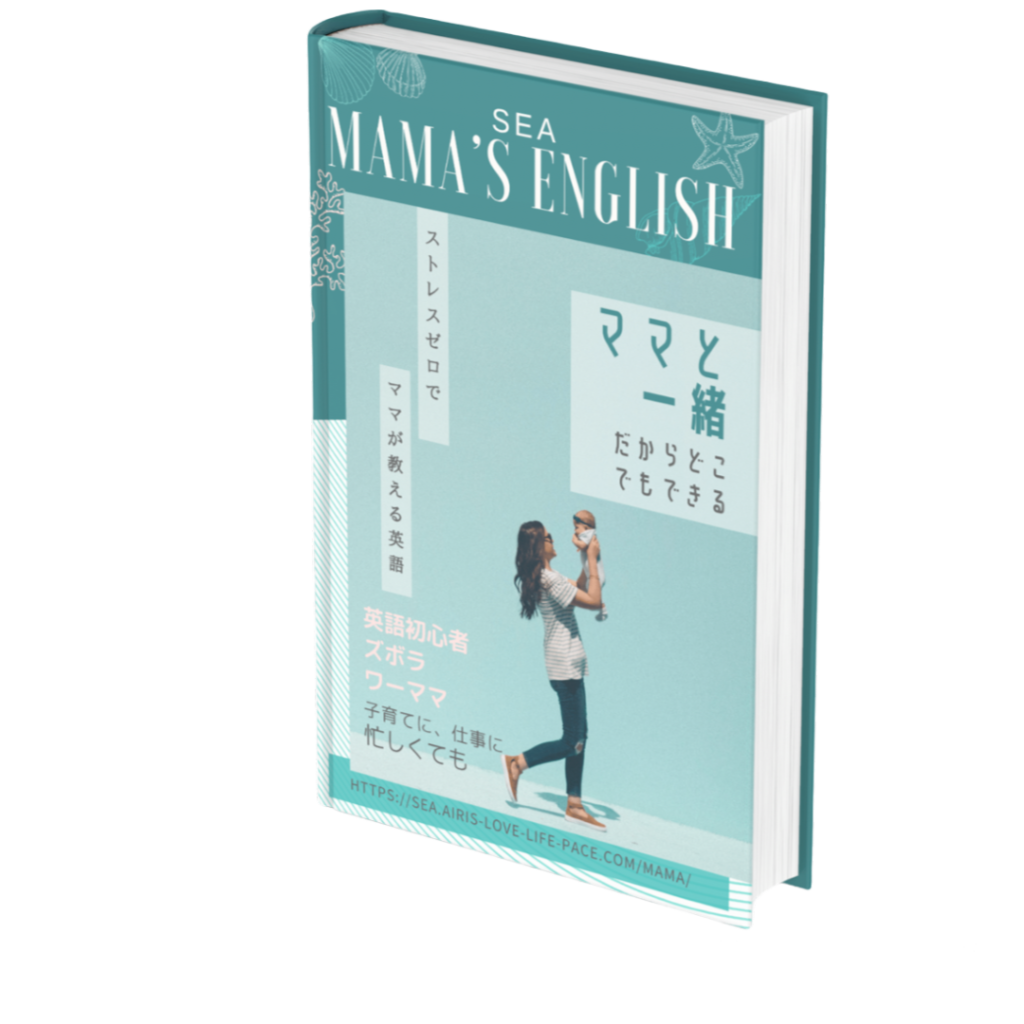
本の表紙
広告用の本の表紙の作成と切り抜き方
ロゴ
簡単な自分のロゴを作成してみましょう!
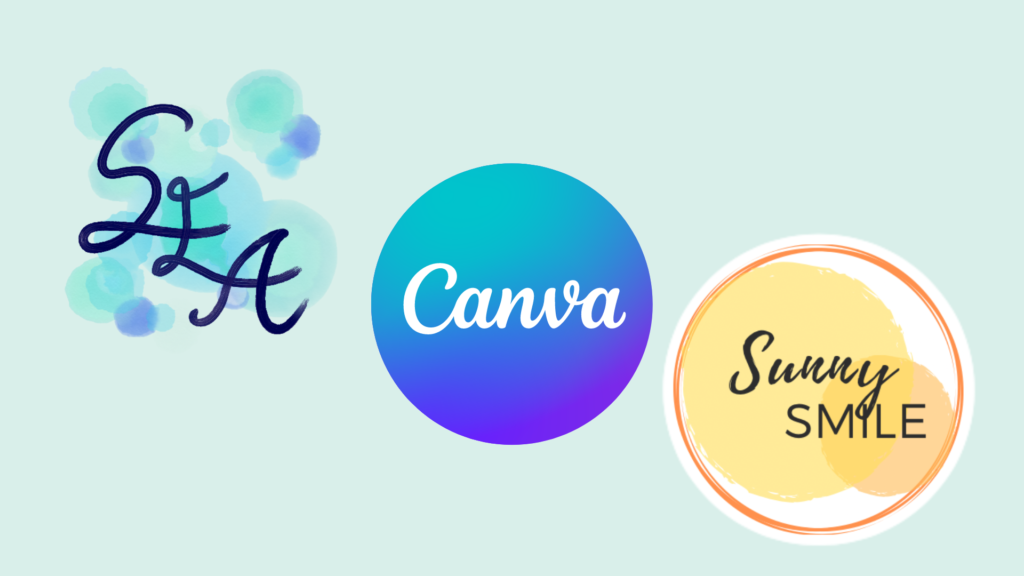
各種ロゴ集
SNSなどのロゴを集めました。
自分で探し集める手間が省けるのでこちらからどうぞ!
写真集め 画像サイズ統一 フォルダへまとめる
Canvaでダウンロードしたり自分の写真のサイズ感を全て統一する方法です。HPやブログなどはサイズが統一されているとそれだけで綺麗に見えます!
また、集めた素材や作成したものも全て一つのフォルダにまとめておくと
設定時にファイルを探す手間が省けます。
その他
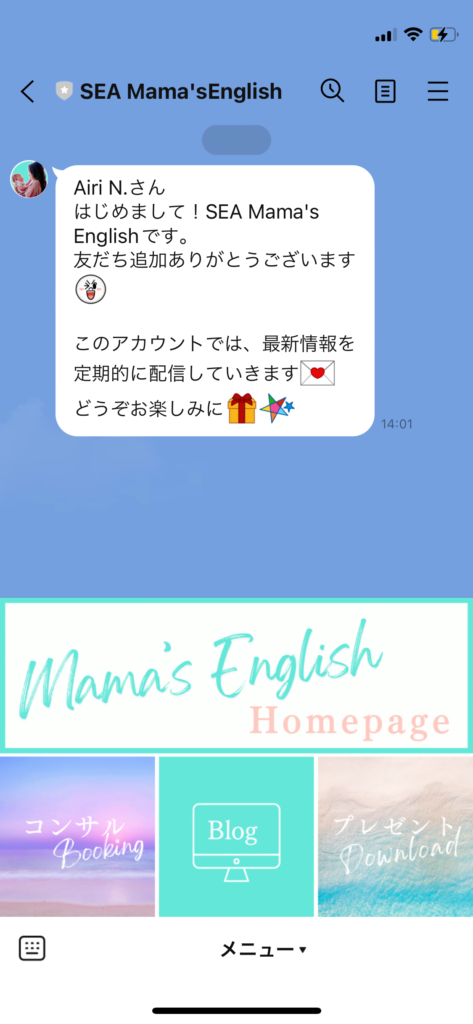
公式ライン リッチメニュー
公式ラインを作成される場合は、アカウントの作成方法から説明しています!
その次の動画で設置方法もお教えしているので、サイトを作る前にしておいてくださいね。
アイキャッチ画像
集客導線
線画プロフィール作成
線画のプロフィール画像作成します。※人物のみ
修正回数3回まで。
画像素材代行
ここまで見て、ちょっと自分では時間がかかりそう
苦手かもしれないという方へ素材作成の代行をしています。
テーマの色味や雰囲気、ターゲット層や商品のことなどご相談しながら作成させていただきます。
内容:プロフィール画像1点、スライドショーバナー3点、ボタン2点、本1点、その他ご要望の画像2点(※ロゴ以外)を代理で作成します。
修正回数3回まで。